Showing Posts From
Youtube multi audio
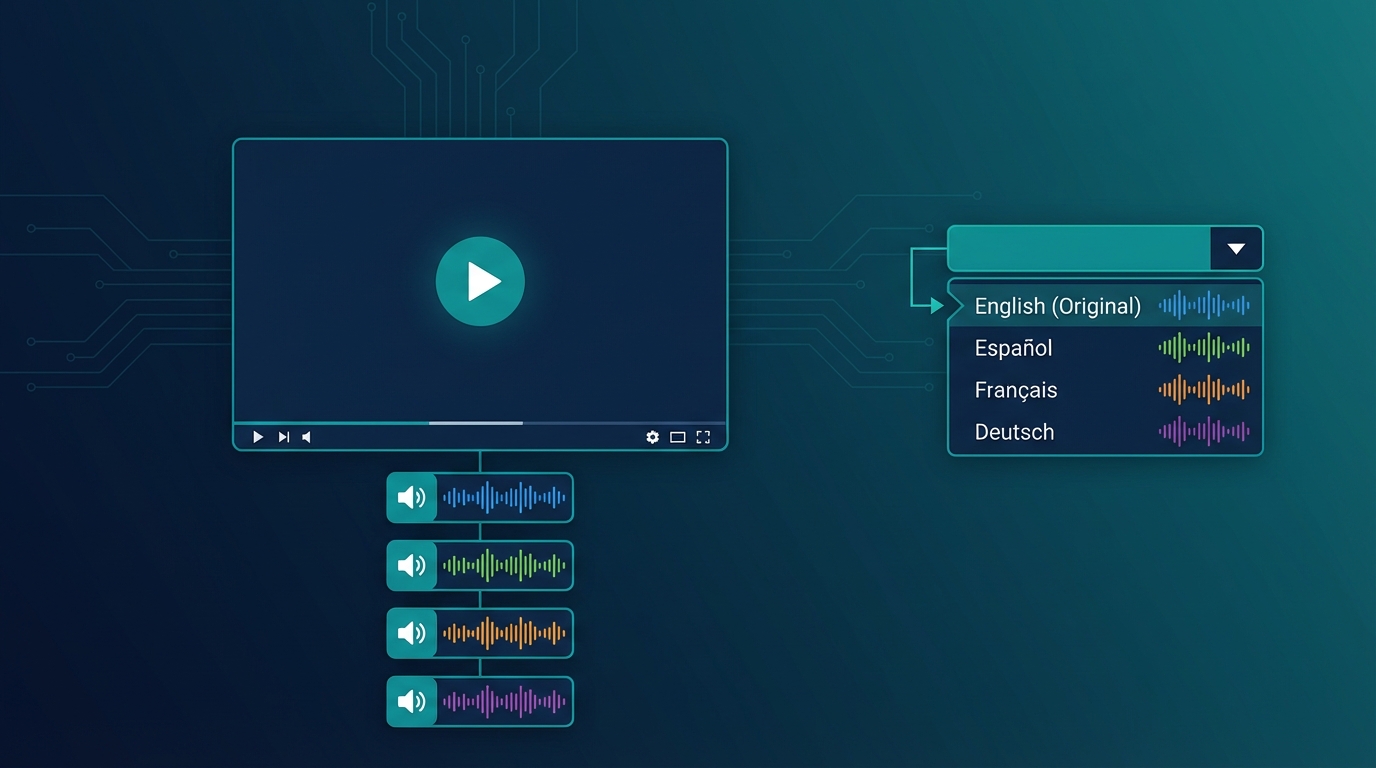

YouTube Multi-Audio: How to Add Multiple Languages to Your Videos
YouTube has introduced a feature that many creators still don't know about or fully utilize: Multi-Audio. This feature allows viewers to choose the audio language directly from the player, without having to search for secondary channels or alternative versions of the video. In this guide, I'll show you exactly how it works and how to use it to expand your global audience.Important: YouTube's Multi-Audio lets you upload up to 6 audio tracks in different languages on a single video. Viewers can switch languages with one click directly from the player.🔊 What Is YouTube Multi-Audio The Multi-Audio feature (also called "Audio Track" or "Multiple Audio Tracks") allows you to upload alternative audio versions of the same video. Viewers can select their preferred language by clicking the settings icon in the player. How it appears to viewers:Click the gear icon ⚙️ Select "Audio track" Choose from available languages Audio changes instantlyThe video stays the same, but the voice changes language. It's like having a remote control for dubbing. 💡 Multi-Audio vs Separate Channels: Pros and Cons Before implementing Multi-Audio, it's important to understand when to use it versus the separate channels strategy (MrBeast style). Multi-Audio Advantages ✅ Single video to manage: Unified metrics, centralized comments, less maintenance ✅ No additional channels: You don't have to build separate audiences from scratch ✅ Smooth user experience: International viewers find your video and choose the language ✅ Algorithm boost: YouTube tends to promote Multi-Audio videos in corresponding markets ✅ Ideal for evergreen content: Tutorials, how-tos, reviews that don't require frequent updates Multi-Audio Disadvantages ❌ Less SEO control: Single title/description (you can only translate in metadata) ❌ Aggregated statistics: Hard to understand which language performs better ❌ Mixed community: Comments in all languages in the same place ❌ Single thumbnail: You can't customize for each marketPro Tip: use Multi-Audio for tutorial/educational content and separate channels for entertainment/personality-driven content where localized community matters more.📝 Tutorial: Adding Multi-Audio to Your Videos RequirementsVerified channel At least 1,000 subscribers No active strikes Separate audio file (audio track only, not video)Step 1: Prepare the Audio Tracks For each language, you need an audio file:Format: AAC, MP3, WAV Exact same duration as original video Dubbed voice only (original music stays)How to get the tracks:Dub the video with NovaDub Download the complete version (video + dubbed audio) Extract only the audio with a tool like FFmpeg:ffmpeg -i dubbed_video.mp4 -vn -acodec copy audio_language.aacOr NovaDub can export the separate audio track directly. Step 2: Access YouTube StudioGo to studio.youtube.com Select the video to add tracks to Click "Subtitles" in the side menu Look for the "Audio tracks" sectionStep 3: Upload Audio TracksClick "Add audio track" Select the language Upload the audio file Give the track a title (e.g., "Español - AI Dub") Wait for processing (may take a few minutes) Repeat for each languageStep 4: Verify and PublishUse preview to verify synchronization Check that audio is aligned with video Save changes Tracks become active immediatelyWarning: synchronization is critical. If dubbed audio has a different duration by even a few seconds, it will be misaligned. Tools like NovaDub automatically handle timing.🎯 Best Practices for Multi-Audio Optimize Metadata YouTube allows you to add translated titles and descriptions:In YouTube Studio, go to "Details" Click "Add language" Enter translated title and description Repeat for each languageThis improves discoverability: when someone searches in Spanish, they can find your video with a Spanish title even if the original is English. Promote the Feature Many viewers don't know they can change language. Tell them explicitly: In the video: "This video is available in Spanish - click settings to change language" In description: Add a note about available languages In comments: Pin a comment explaining how to change language Monitor Performance Even though statistics are aggregated, you can deduce some information:Geolocation: YouTube Analytics shows where views come from Retention by country: See if certain markets have different retention Subscriber growth: Monitor which countries new subscribers come from🔄 Optimal Workflow with NovaDub Here's the most efficient process for adding Multi-Audio to your videos:Publish the original video on your channelUpload the same video to NovaDub and select target languagesDownload the dubbed versions (complete videos)Extract audio tracks from each versionUpload them as Multi-Audio on YouTube StudioTotal time: about 30-45 minutes for 3 languages (of which 20-25 waiting for processing) Cost example: 10-minute video × 3 languages = ~$50Note: if you use NovaDub subscription, cost drops significantly. With Creator plan (€49/month for 50 minutes) you can handle about 4-5 ten-minute videos per month in 3 languages.📊 When to Use Multi-Audio vs Separate ChannelsSituation Better ChoiceTutorial/educational channel Multi-AudioEntertainment/personality channel Separate channelsUnder 10K subscribers Multi-Audio (build main first)Over 100K subscribers Consider separate channelsEvergreen content Multi-AudioTrending/newsjacking content Separate channels (more timing control)Limited budget Multi-Audio (less overhead)Dedicated team Separate channels (maximum control)🚀 Hybrid Strategy Many successful creators use both approaches: Multi-Audio for:Pillar/cornerstone videos In-depth tutorials High-value evergreen contentSeparate channels for:Daily/weekly content Trend-sensitive videos Priority markets (e.g., only Spanish and Portuguese as separate channels)This hybrid strategy allows maximizing reach without multiplying workload. ✅ Conclusion YouTube's Multi-Audio is a powerful but underutilized tool. It allows you to reach global audiences without the complexity of managing multiple channels. To start today:Choose one of your best videos Dub it in 2-3 languages with NovaDub Extract the audio tracks Upload them as Multi-AudioIn under an hour, your video will be accessible to millions more people.Ready to make your videos multilingual? Try NovaDub free with 5 minutes included to test quality. Have you used YouTube Multi-Audio? Tell us your experience in the comments!
YouTube Multi-Audio: Cómo Añadir Varios Idiomas a Tus Videos
YouTube ha introducido una función que muchos creadores aún no conocen o no aprovechan al máximo: el Multi-Audio. Esta característica permite a los espectadores elegir el idioma del audio directamente desde el reproductor, sin tener que buscar canales secundarios o versiones alternativas del video. En esta guía te muestro exactamente cómo funciona y cómo utilizarla para expandir tu audiencia global.Importante: el Multi-Audio de YouTube permite subir hasta 6 pistas de audio en diferentes idiomas en un solo video. Los espectadores pueden cambiar de idioma con un clic directamente desde el reproductor.🔊 Qué Es YouTube Multi-Audio La función Multi-Audio permite subir versiones de audio alternativas del mismo video. El espectador puede seleccionar el idioma preferido haciendo clic en el icono de configuración del reproductor. Cómo aparece para el espectador:Clic en el icono de engranaje ⚙️ Selecciona "Pista de audio" Elige entre los idiomas disponibles El audio cambia instantáneamenteEl video sigue siendo el mismo, pero la voz cambia de idioma. Es como tener un control remoto para el doblaje. 💡 Multi-Audio vs Canales Separados: Pros y Contras Antes de implementar Multi-Audio, es importante entender cuándo usarlo frente a la estrategia de canales separados (estilo MrBeast). Ventajas del Multi-Audio ✅ Un solo video que gestionar: Métricas unificadas, comentarios centralizados, menos mantenimiento ✅ Sin canales adicionales: No tienes que construir audiencias separadas desde cero ✅ Experiencia de usuario fluida: Los espectadores internacionales encuentran tu video y eligen el idioma ✅ Impulso algorítmico: YouTube tiende a promocionar videos con Multi-Audio en los mercados correspondientes Desventajas del Multi-Audio ❌ Menos control SEO: Un solo título/descripción ❌ Estadísticas agregadas: Difícil entender qué idioma rinde mejor ❌ Comunidad mixta: Comentarios en todos los idiomas en el mismo lugar ❌ Thumbnail única: No puedes personalizar por mercadoConsejo Pro: usa Multi-Audio para contenido tutorial/educativo y canales separados para contenido de entretenimiento/personalidad donde la comunidad localizada importa más.📝 Tutorial: Añadir Multi-Audio a Tus Videos RequisitosCanal verificado Al menos 1.000 suscriptores Sin strikes activos Archivo de audio separado (solo pista de audio, no video)Paso 1: Prepara las Pistas de Audio Para cada idioma, necesitas un archivo de audio:Formato: AAC, MP3, WAV Misma duración exacta que el video original Solo voz doblada (la música original se mantiene)Cómo obtener las pistas:Dobla el video con NovaDub Descarga la versión completa (video + audio doblado) Extrae solo el audio con una herramienta como FFmpeg:ffmpeg -i video_doblado.mp4 -vn -acodec copy audio_idioma.aacPaso 2: Accede a YouTube StudioVe a studio.youtube.com Selecciona el video al que añadir pistas Haz clic en "Subtítulos" en el menú lateral Busca la sección "Pistas de audio"Paso 3: Sube las Pistas de AudioHaz clic en "Añadir pista de audio" Selecciona el idioma Sube el archivo de audio Dale un título a la pista (ej. "Português - Doblagem IA") Espera el procesamiento Repite para cada idiomaPaso 4: Verifica y PublicaUsa la vista previa para verificar la sincronización Comprueba que el audio esté alineado con el video Guarda los cambios Las pistas se activan inmediatamenteAtención: la sincronización es crítica. Si el audio doblado tiene una duración diferente aunque sea por pocos segundos, quedará desalineado. Herramientas como NovaDub gestionan automáticamente el timing.🎯 Mejores Prácticas para Multi-Audio Optimiza los Metadatos YouTube permite añadir títulos y descripciones traducidas:En YouTube Studio, ve a "Detalles" Haz clic en "Añadir idioma" Introduce título y descripción traducidos Repite para cada idiomaPromociona la Función Muchos espectadores no saben que pueden cambiar de idioma. Díselo explícitamente: En el video: "Este video está disponible en inglés - haz clic en configuración para cambiar el idioma" En la descripción: Añade una nota sobre los idiomas disponibles En los comentarios: Fija un comentario explicando cómo cambiar de idioma 📊 Cuándo Usar Multi-Audio vs Canales SeparadosSituación Mejor ElecciónCanal tutorial/educativo Multi-AudioCanal entretenimiento/personalidad Canales separadosMenos de 10K suscriptores Multi-AudioMás de 100K suscriptores Considera canales separadosContenido evergreen Multi-AudioContenido trending Canales separados🚀 Estrategia Híbrida Muchos creadores de éxito usan ambos enfoques: Multi-Audio para:Videos pilar/cornerstone Tutoriales en profundidad Contenido evergreen de alto valorCanales separados para:Contenido diario/semanal Videos sensibles a tendencias Mercados prioritariosNota: si usas la suscripción NovaDub, el coste baja significativamente. Con el plan Creator (€49/mes por 50 minutos) puedes manejar unos 4-5 videos de 10 minutos al mes en 3 idiomas.✅ Conclusión El Multi-Audio de YouTube es una herramienta poderosa pero infrautilizada. Te permite alcanzar audiencias globales sin la complejidad de gestionar múltiples canales. Para empezar hoy:Elige uno de tus mejores videos Dóblalo en 2-3 idiomas con NovaDub Extrae las pistas de audio Súbelas como Multi-AudioEn menos de una hora, tu video será accesible para millones de personas más.¿Listo para hacer tus videos multilingües? Prueba NovaDub gratis con 5 minutos incluidos para probar la calidad. ¿Ya has usado el Multi-Audio de YouTube? ¡Cuéntanos tu experiencia en los comentarios!
YouTube Multi-Audio: Come Aggiungere Più Lingue ai Tuoi Video
YouTube ha introdotto una funzione che molti creator ancora non conoscono o non sfruttano appieno: il Multi-Audio. Questa feature permette agli spettatori di scegliere la lingua dell'audio direttamente dal player, senza dover cercare canali secondari o versioni alternative del video. In questa guida ti mostro esattamente come funziona e come utilizzarla per espandere il tuo pubblico globale.Importante: il Multi-Audio di YouTube permette di caricare fino a 6 tracce audio in lingue diverse su un singolo video. Gli spettatori possono cambiare lingua con un click direttamente dal player.🔊 Cos'è YouTube Multi-Audio La funzione Multi-Audio (chiamata anche "Audio Track" o "Tracce Audio Multiple") consente di caricare versioni audio alternative dello stesso video. Lo spettatore può selezionare la lingua preferita cliccando sull'icona delle impostazioni nel player. Come appare allo spettatore:Clicca sull'icona ingranaggio ⚙️ Seleziona "Traccia audio" Sceglie tra le lingue disponibili L'audio cambia istantaneamenteIl video rimane lo stesso, ma la voce cambia lingua. È come avere un telecomando per il doppiaggio. 💡 Multi-Audio vs Canali Separati: Pro e Contro Prima di implementare il Multi-Audio, è importante capire quando usarlo rispetto alla strategia dei canali separati (stile MrBeast). Vantaggi del Multi-Audio ✅ Un solo video da gestire: Metriche unificate, commenti centralizzati, meno manutenzione ✅ Nessun canale aggiuntivo: Non devi costruire audience separate da zero ✅ Esperienza utente fluida: Gli spettatori internazionali trovano il tuo video e scelgono la lingua ✅ Boost algoritmico: YouTube tende a promuovere video con Multi-Audio nei mercati corrispondenti ✅ Ideale per contenuti evergreen: Tutorial, how-to, review che non richiedono aggiornamenti frequenti Svantaggi del Multi-Audio ❌ Meno controllo SEO: Un solo titolo/descrizione (puoi tradurre solo nei metadati) ❌ Statistiche aggregate: Difficile capire quale lingua performa meglio ❌ Community mista: Commenti in tutte le lingue nello stesso posto ❌ Thumbnail unica: Non puoi personalizzare per mercatoConsiglio Pro: usa il Multi-Audio per contenuti tutorial/educational e canali separati per contenuti entertainment/personality-driven dove la community localizzata conta di più.📝 Tutorial: Aggiungere Multi-Audio ai Tuoi Video RequisitiCanale verificato Almeno 1.000 iscritti Nessun strike attivo File audio separato (solo traccia audio, non video)Passo 1: Prepara le Tracce Audio Per ogni lingua, ti serve un file audio:Formato: AAC, MP3, WAV Stessa durata esatta del video originale Solo voce doppiata (la musica originale rimane)Come ottenere le tracce:Doppia il video con NovaDub Scarica la versione completa (video + audio doppiato) Estrai solo l'audio con un tool come FFmpeg:ffmpeg -i video_doppiato.mp4 -vn -acodec copy audio_lingua.aacOppure NovaDub può esportare direttamente la traccia audio separata. Passo 2: Accedi a YouTube StudioVai su studio.youtube.com Seleziona il video a cui aggiungere tracce Clicca su "Sottotitoli" nel menu laterale Cerca la sezione "Tracce audio"Passo 3: Carica le Tracce AudioClicca "Aggiungi traccia audio" Seleziona la lingua Carica il file audio Dai un titolo alla traccia (es. "Español - Doblaje IA") Attendi l'elaborazione (può richiedere alcuni minuti) Ripeti per ogni linguaPasso 4: Verifica e PubblicaUsa l'anteprima per verificare la sincronizzazione Controlla che l'audio sia allineato con il video Salva le modifiche Le tracce diventano attive immediatamenteAttenzione: la sincronizzazione è critica. Se l'audio doppiato ha una durata diversa anche di pochi secondi, risulterà disallineato. Strumenti come NovaDub gestiscono automaticamente il timing.🎯 Best Practices per il Multi-Audio Ottimizza i Metadati YouTube permette di aggiungere titoli e descrizioni tradotte:In YouTube Studio, vai su "Dettagli" Clicca "Aggiungi lingua" Inserisci titolo e descrizione tradotti Ripeti per ogni linguaQuesto migliora la discoverability: quando qualcuno cerca in spagnolo, può trovare il tuo video con titolo spagnolo anche se l'originale è italiano. Promuovi la Feature Molti spettatori non sanno che possono cambiare lingua. Dillo esplicitamente: Nel video: "Este video está disponible en español - click en configuración para cambiar el idioma" Nella descrizione: Aggiungi una nota sulle lingue disponibili Nei commenti: Pinna un commento che spiega come cambiare lingua Monitora le Performance Anche se le statistiche sono aggregate, puoi dedurre alcune informazioni:Geolocalizzazione: YouTube Analytics mostra da dove arrivano le views Retention per paese: Vedi se certi mercati hanno retention diversa Crescita subscribers: Monitora da quali paesi arrivano i nuovi iscritti🔄 Workflow Ottimale con NovaDub Ecco il processo più efficiente per aggiungere Multi-Audio ai tuoi video:Pubblica il video originale sul tuo canaleCarica lo stesso video su NovaDub e seleziona le lingue targetScarica le versioni doppiate (video completi)Estrai le tracce audio da ciascuna versioneCaricale come Multi-Audio su YouTube StudioTempo totale: circa 30-45 minuti per 3 lingue (di cui 20-25 di attesa elaborazione) Costo esempio: Video 10 minuti × 3 lingue = ~€45Nota: se usi l'abbonamento NovaDub, il costo scende significativamente. Con il piano Creator (€49/mese per 50 minuti) puoi gestire circa 4-5 video da 10 minuti al mese in 3 lingue.📊 Quando Usare Multi-Audio vs Canali SeparatiSituazione Scelta MiglioreCanale tutorial/educational Multi-AudioCanale entertainment/personality Canali separatiMeno di 10K iscritti Multi-Audio (costruisci prima il principale)Oltre 100K iscritti Considera canali separatiContenuti evergreen Multi-AudioContenuti trending/newsjacking Canali separati (più controllo timing)Budget limitato Multi-Audio (meno overhead)Team dedicato Canali separati (massimo controllo)🚀 Strategia Ibrida Molti creator di successo usano entrambi gli approcci: Multi-Audio per:Video pillar/cornerstone Tutorial approfonditi Contenuti evergreen ad alto valoreCanali separati per:Contenuti quotidiani/settimanali Video trend-sensitive Mercati prioritari (es. solo inglese e spagnolo come canali separati)Questa strategia ibrida permette di massimizzare reach senza moltiplicare il carico di lavoro. ✅ Conclusione Il Multi-Audio di YouTube è uno strumento potente ma sottoutilizzato. Ti permette di raggiungere pubblici globali senza la complessità di gestire canali multipli. Per iniziare oggi:Scegli uno dei tuoi video migliori Doppialo in 2-3 lingue con NovaDub Estrai le tracce audio Caricale come Multi-AudioIn meno di un'ora, il tuo video sarà accessibile a milioni di persone in più.Pronto a rendere i tuoi video multilingua? Prova NovaDub gratis con 5 minuti inclusi per testare la qualità. Hai già usato il Multi-Audio di YouTube? Raccontaci la tua esperienza nei commenti!