Showing Posts From
Pistas de audio múltiples
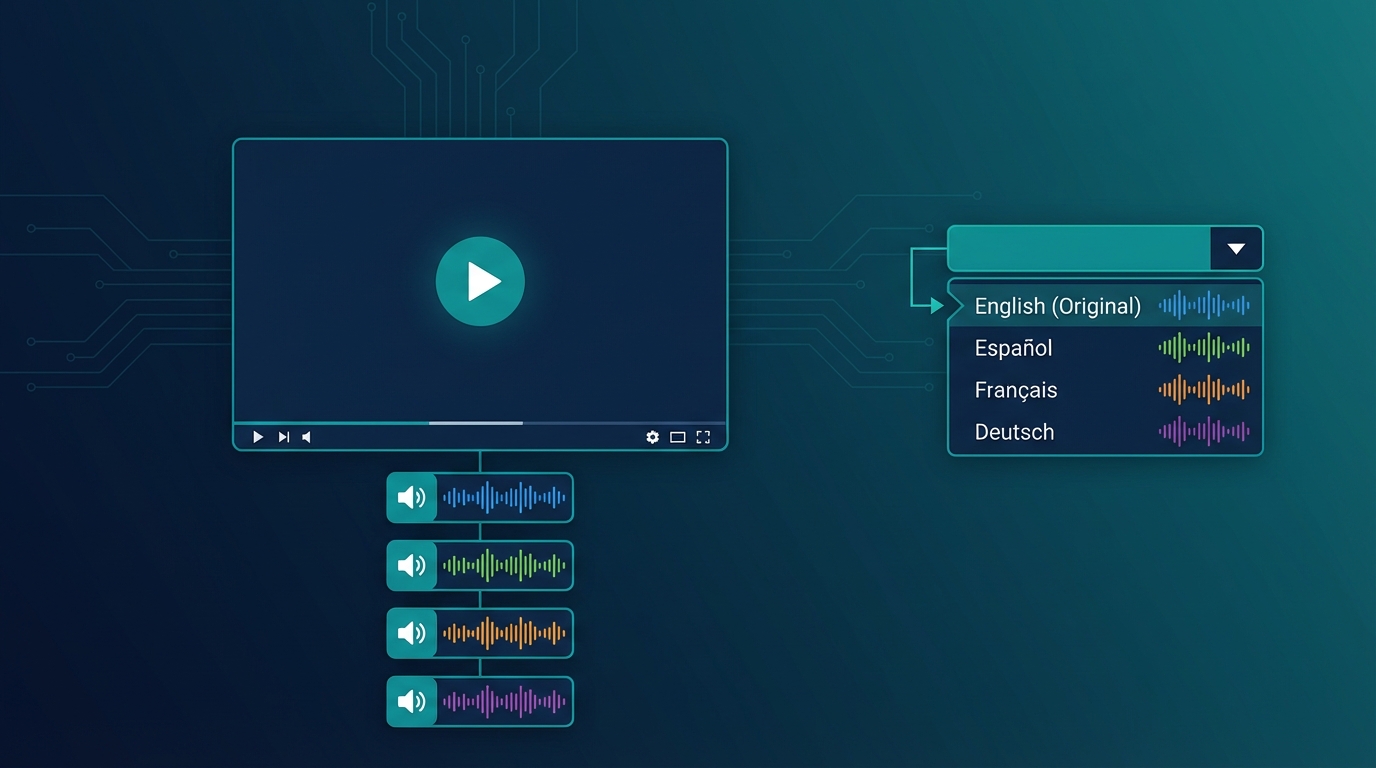

YouTube Multi-Audio: Cómo Añadir Varios Idiomas a Tus Videos
YouTube ha introducido una función que muchos creadores aún no conocen o no aprovechan al máximo: el Multi-Audio. Esta característica permite a los espectadores elegir el idioma del audio directamente desde el reproductor, sin tener que buscar canales secundarios o versiones alternativas del video. En esta guía te muestro exactamente cómo funciona y cómo utilizarla para expandir tu audiencia global.Importante: el Multi-Audio de YouTube permite subir hasta 6 pistas de audio en diferentes idiomas en un solo video. Los espectadores pueden cambiar de idioma con un clic directamente desde el reproductor.🔊 Qué Es YouTube Multi-Audio La función Multi-Audio permite subir versiones de audio alternativas del mismo video. El espectador puede seleccionar el idioma preferido haciendo clic en el icono de configuración del reproductor. Cómo aparece para el espectador:Clic en el icono de engranaje ⚙️ Selecciona "Pista de audio" Elige entre los idiomas disponibles El audio cambia instantáneamenteEl video sigue siendo el mismo, pero la voz cambia de idioma. Es como tener un control remoto para el doblaje. 💡 Multi-Audio vs Canales Separados: Pros y Contras Antes de implementar Multi-Audio, es importante entender cuándo usarlo frente a la estrategia de canales separados (estilo MrBeast). Ventajas del Multi-Audio ✅ Un solo video que gestionar: Métricas unificadas, comentarios centralizados, menos mantenimiento ✅ Sin canales adicionales: No tienes que construir audiencias separadas desde cero ✅ Experiencia de usuario fluida: Los espectadores internacionales encuentran tu video y eligen el idioma ✅ Impulso algorítmico: YouTube tiende a promocionar videos con Multi-Audio en los mercados correspondientes Desventajas del Multi-Audio ❌ Menos control SEO: Un solo título/descripción ❌ Estadísticas agregadas: Difícil entender qué idioma rinde mejor ❌ Comunidad mixta: Comentarios en todos los idiomas en el mismo lugar ❌ Thumbnail única: No puedes personalizar por mercadoConsejo Pro: usa Multi-Audio para contenido tutorial/educativo y canales separados para contenido de entretenimiento/personalidad donde la comunidad localizada importa más.📝 Tutorial: Añadir Multi-Audio a Tus Videos RequisitosCanal verificado Al menos 1.000 suscriptores Sin strikes activos Archivo de audio separado (solo pista de audio, no video)Paso 1: Prepara las Pistas de Audio Para cada idioma, necesitas un archivo de audio:Formato: AAC, MP3, WAV Misma duración exacta que el video original Solo voz doblada (la música original se mantiene)Cómo obtener las pistas:Dobla el video con NovaDub Descarga la versión completa (video + audio doblado) Extrae solo el audio con una herramienta como FFmpeg:ffmpeg -i video_doblado.mp4 -vn -acodec copy audio_idioma.aacPaso 2: Accede a YouTube StudioVe a studio.youtube.com Selecciona el video al que añadir pistas Haz clic en "Subtítulos" en el menú lateral Busca la sección "Pistas de audio"Paso 3: Sube las Pistas de AudioHaz clic en "Añadir pista de audio" Selecciona el idioma Sube el archivo de audio Dale un título a la pista (ej. "Português - Doblagem IA") Espera el procesamiento Repite para cada idiomaPaso 4: Verifica y PublicaUsa la vista previa para verificar la sincronización Comprueba que el audio esté alineado con el video Guarda los cambios Las pistas se activan inmediatamenteAtención: la sincronización es crítica. Si el audio doblado tiene una duración diferente aunque sea por pocos segundos, quedará desalineado. Herramientas como NovaDub gestionan automáticamente el timing.🎯 Mejores Prácticas para Multi-Audio Optimiza los Metadatos YouTube permite añadir títulos y descripciones traducidas:En YouTube Studio, ve a "Detalles" Haz clic en "Añadir idioma" Introduce título y descripción traducidos Repite para cada idiomaPromociona la Función Muchos espectadores no saben que pueden cambiar de idioma. Díselo explícitamente: En el video: "Este video está disponible en inglés - haz clic en configuración para cambiar el idioma" En la descripción: Añade una nota sobre los idiomas disponibles En los comentarios: Fija un comentario explicando cómo cambiar de idioma 📊 Cuándo Usar Multi-Audio vs Canales SeparadosSituación Mejor ElecciónCanal tutorial/educativo Multi-AudioCanal entretenimiento/personalidad Canales separadosMenos de 10K suscriptores Multi-AudioMás de 100K suscriptores Considera canales separadosContenido evergreen Multi-AudioContenido trending Canales separados🚀 Estrategia Híbrida Muchos creadores de éxito usan ambos enfoques: Multi-Audio para:Videos pilar/cornerstone Tutoriales en profundidad Contenido evergreen de alto valorCanales separados para:Contenido diario/semanal Videos sensibles a tendencias Mercados prioritariosNota: si usas la suscripción NovaDub, el coste baja significativamente. Con el plan Creator (€49/mes por 50 minutos) puedes manejar unos 4-5 videos de 10 minutos al mes en 3 idiomas.✅ Conclusión El Multi-Audio de YouTube es una herramienta poderosa pero infrautilizada. Te permite alcanzar audiencias globales sin la complejidad de gestionar múltiples canales. Para empezar hoy:Elige uno de tus mejores videos Dóblalo en 2-3 idiomas con NovaDub Extrae las pistas de audio Súbelas como Multi-AudioEn menos de una hora, tu video será accesible para millones de personas más.¿Listo para hacer tus videos multilingües? Prueba NovaDub gratis con 5 minutos incluidos para probar la calidad. ¿Ya has usado el Multi-Audio de YouTube? ¡Cuéntanos tu experiencia en los comentarios!